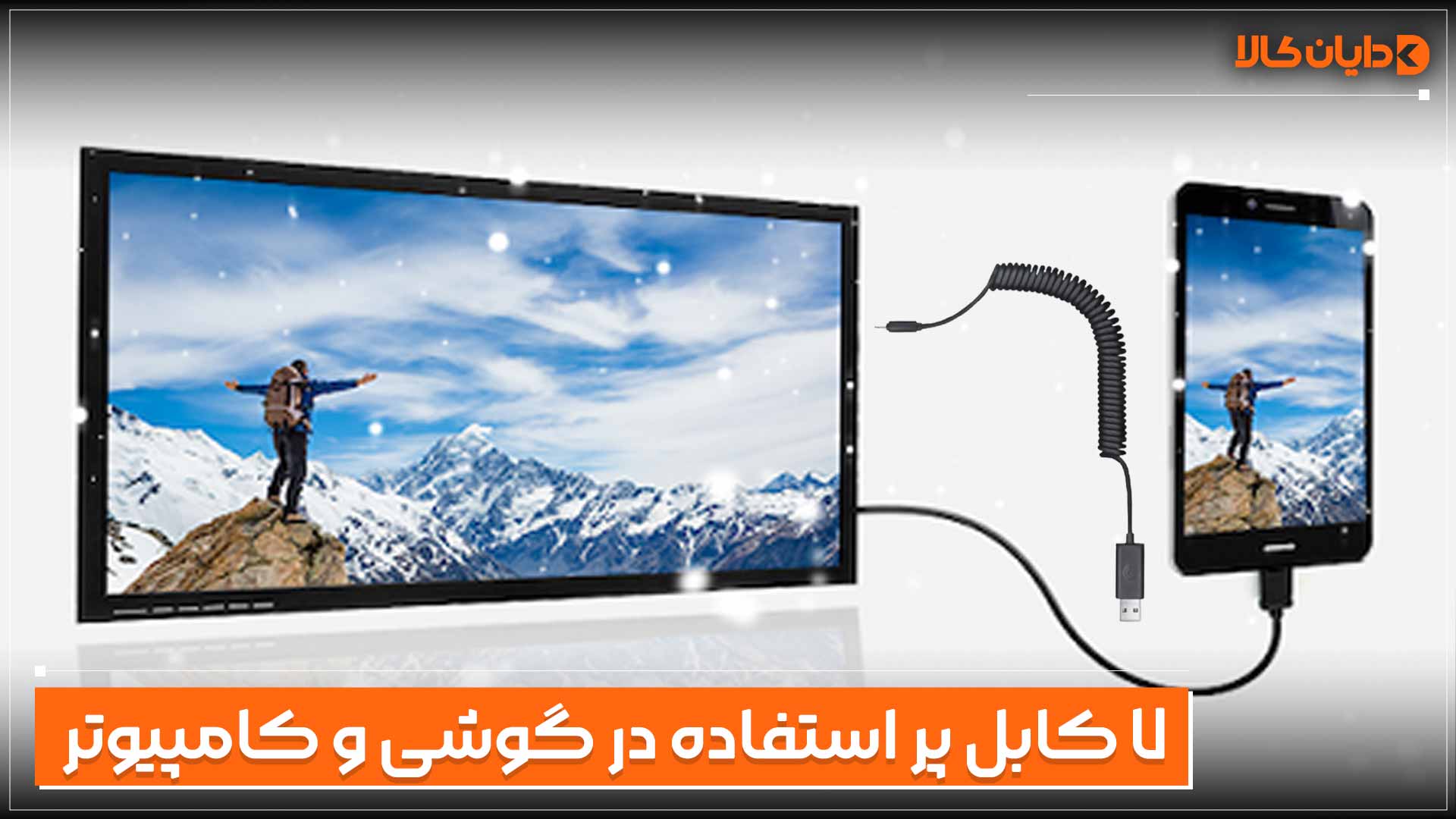


علت وصل نشدن گوشی به لپ تاپ با کابل
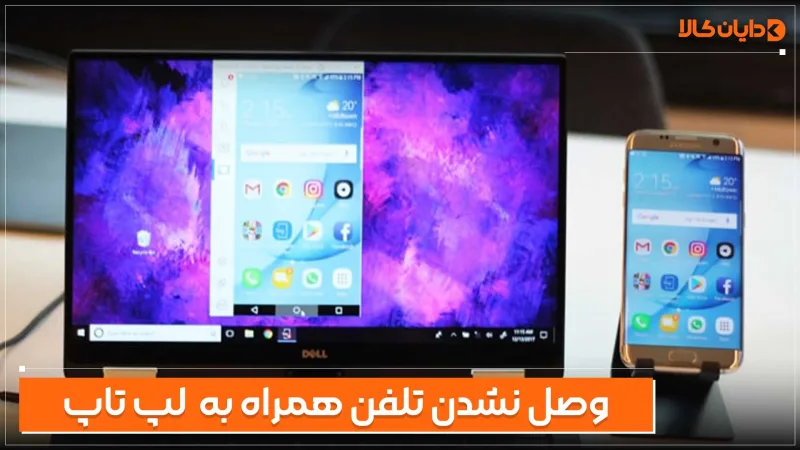
یکی از رایجترین مشکلات کاربران وصل نشدن تلفن همراه به کامپیوتر است. اکثر کاربران از کابل USB جهت انتقال فایل بین تلفن و کامپیوتر یا لپ تاپ استفاده میکنند. این روش یک روش سریع انتقال بین این دو دستگاه به حساب میآید. در فرآیند انتقال فایلها بین گوشی و کامپیوتر وجود دارد که در بعضی اوقات احتمالدارد تلفنمان به کامپیوتر متصل نشود و یا انتقال اطلاعات به کندی انجامشود. علت وصل نشدن گوشی به لپ تاپ با کابل چیست؟
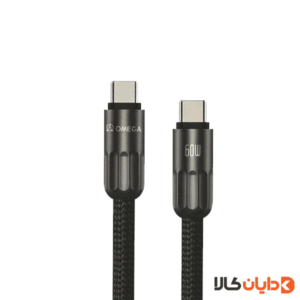
اتصال گوشی به لپتاپ از طریق کابل USB یکی از روشهای متداول برای انتقال دادهها، شارژ کردن و همگامسازی اطلاعات است. با این حال، ممکن است در برخی مواقع با مشکل عدم اتصال مواجه شوید. در این مقاله به بررسی علل مختلف عدم اتصال گوشی به لپتاپ با کابل میپردازیم و راهحلهایی برای رفع این مشکلات ارائه میدهیم. خرید کابل گوشی از دایان کالا با مدل های متنوع و کیفیت بالا
علل مختلف وصل نشدن گوشی به لپ تاپ
۱. بررسی کابل USB
یکی از اولین عواملی که باید بررسی کنید، کابل USB است. کابلهای معیوب یا آسیبدیده میتوانند باعث عدم اتصال شوند. برای اطمینان از سالم بودن کابل:
کابل را بررسی کنید: به دنبال هرگونه پارگی، خمیدگی یا آسیب باشید.
استفاده از کابل دیگر: اگر کابل فعلی شما سالم به نظر نمیرسد، از یک کابل دیگر استفاده کنید و ببینید آیا مشکل حل میشود یا خیر.
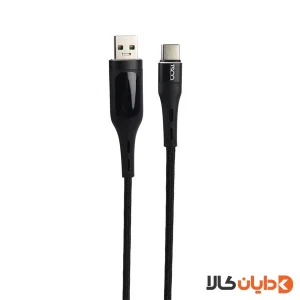
۲. پورتهای USB
علت وصل نشدن گوشی به لپ تاپ با کابل ممکن است بخاطر پورتهای USB در لپتاپ و گوشی نیز باشند. برای بررسی این مورد:
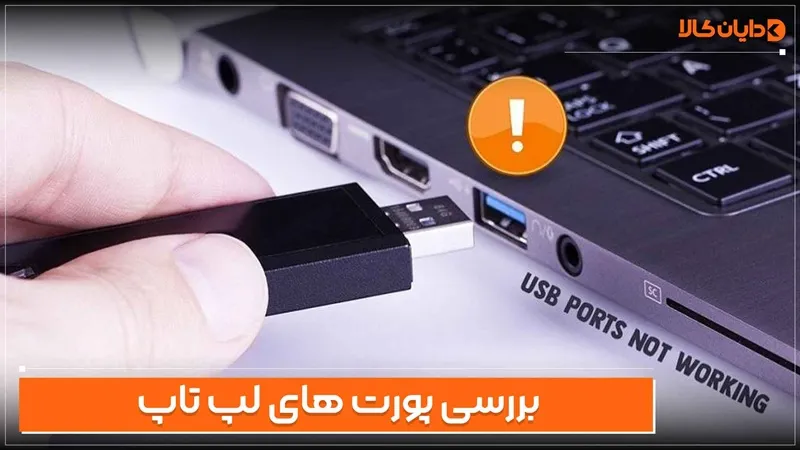
پورت USB لپتاپ: اطمینان حاصل کنید که پورت USB لپتاپ شما سالم است. میتوانید با اتصال دستگاه دیگری به آن پورت، عملکرد آن را تست کنید.
پورت گوشی: همچنین، پورت USB گوشی خود را بررسی کنید. ممکن است گرد و غبار یا کثیفی در آن وجود داشته باشد که مانع اتصال شود.
۳. تنظیمات گوشی
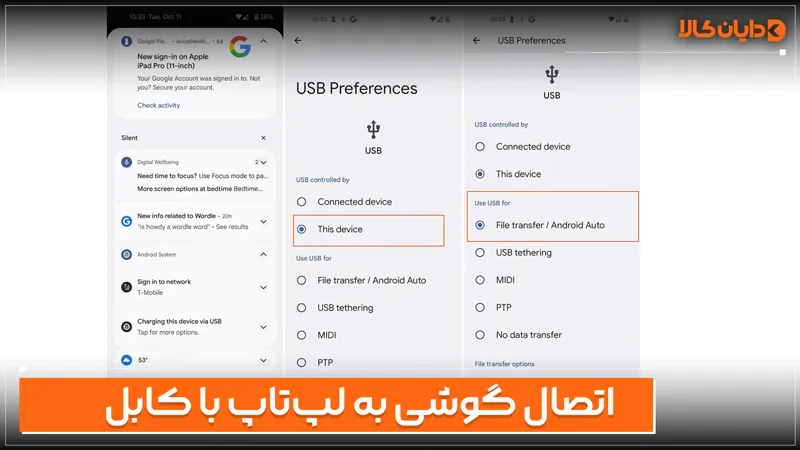
تنظیمات گوشی شما نیز میتواند بر روی اتصال تأثیر بگذارد. در اکثر گوشیها، پس از اتصال به لپتاپ، گزینهای برای انتخاب نوع اتصال نمایش داده میشود. این گزینهها معمولاً شامل “شارژ فقط”، “انتقال فایل” و “MTP” هستند. برای اطمینان از اتصال صحیح:
انتخاب گزینه مناسب: پس از اتصال گوشی به لپتاپ، گزینه “انتقال فایل” یا “MTP” را انتخاب کنید.
بررسی تنظیمات توسعهدهنده: در برخی گوشیها، باید گزینه “USB debugging” را فعال کنید تا اتصال به درستی انجام شود.
۴. درایورهای USB
درایورهای USB نیز میتوانند عامل مهمی در عدم اتصال باشند. درایورهای معیوب یا قدیمی ممکن است باعث بروز مشکلاتی در اتصال شوند. برای بررسی این مورد:
بهروزرسانی درایورها: به مدیریت دستگاهها در ویندوز بروید و بررسی کنید که آیا درایورهای USB بهروز هستند یا خیر. در صورت نیاز، آنها را بهروزرسانی کنید.
نصب درایورهای گوشی: برخی گوشیها نیاز به نصب درایورهای خاصی دارند. به وبسایت سازنده گوشی مراجعه کنید و درایورهای لازم را دانلود و نصب کنید.
۵. نرمافزارهای جانبی
نرمافزارهای جانبی که بر روی لپتاپ نصب شدهاند نیز میتوانند بر روی اتصال تأثیر بگذارند. برخی از این نرمافزارها ممکن است با پروتکلهای USB تداخل داشته باشند. برای بررسی این موضوع:
غیرفعال کردن نرمافزارهای غیرضروری: نرمافزارهایی مانند آنتیویروس یا فایروال ممکن است باعث بروز مشکل شوند. آنها را موقتا غیرفعال کنید و دوباره امتحان کنید.
استفاده از نرمافزارهای مدیریت فایل: برخی نرمافزارهای مدیریت فایل مانند Android File Transfer برای انتقال فایلها بین گوشی و لپتاپ ضروری هستند. این نرمافزارها را نصب کنید و از آنها استفاده کنید.
۶. مشکلات سیستمعامل
گاهی اوقات، مشکلات سیستمعامل میتوانند باعث عدم اتصال شوند. برای رفع این مشکلات:
راهاندازی مجدد سیستم: گاهی اوقات یک راهاندازی مجدد ساده میتواند مشکلات اتصال را حل کند.
بررسی بهروزرسانیهای سیستمعامل: اطمینان حاصل کنید که سیستمعامل لپتاپ شما بهروز است. بهروزرسانیهای جدید ممکن است مشکلات اتصال را برطرف کنند.
۷. بررسی تنظیمات امنیتی
تنظیمات امنیتی در لپتاپ نیز میتوانند بر روی اتصال تأثیر بگذارند. برخی از تنظیمات ممکن است اجازه اتصال دستگاههای جدید را ندهند. برای بررسی این موضوع:
تنظیمات فایروال: به تنظیمات فایروال بروید و بررسی کنید که آیا اتصال USB مسدود شده است یا خیر.
تنظیمات آنتیویروس: برخی آنتیویروسها ممکن است اتصال USB را به عنوان تهدید شناسایی کنند. آنها را بررسی کنید و در صورت نیاز، تنظیمات را تغییر دهید.
۸. مشکلات سختافزاری
در نهایت، ممکن است مشکلات سختافزاری در گوشی یا لپتاپ باعث عدم اتصال شوند. برای بررسی این موضوع:
بررسی گوشی: اگر گوشی شما به هیچ دستگاه دیگری متصل نمیشود، ممکن است مشکل از خود گوشی باشد.
بررسی لپتاپ: اگر لپتاپ شما به هیچ دستگاه USB دیگری متصل نمیشود، ممکن است مشکل از پورتهای USB باشد.
انتقال اطلاعات از گوشی به کامپیوتر با کابل USB
برای این انتقال اطلاعات باید یک کابل USB متناسب با تلفن همراهخود داشته باشید. امروزه با کابل شارژرهایی که گوشیخود را شارژ میکنید هم میتوانید برای این کار استفادهکنید و دیگر احتیاجی به تهیه جداگانه این کابل نیست.
یک طرف این کابل را به پورت کامپیوتر و طرف دیگر آن را به پورت گوشیخود متصلکنید. پس از اتصال یک اعلان میبینید که جهت انتقال فایل باید یکی از سه عبارت های Connected as a media device یا Android Auto یا MTP ظاهر میشود را انتخابکنید.
پس از این کار وارد فضای کامپیوتریخود شده و My Computer را بازکنید. مشاهده میکنید که یک درایو جدید به این قسمت اضافهشده که همان حافظه گوشی داخلی و کارت حافظه (درصورت وجود کارت حافظه) شماست. درصورتی که این مراحل را انجام دادید و گوشی متصل نشد، در ادامه مقاله با ما همراه باشید.
رفع عدم اتصال گوشی به کامپیوتر با کابل
اگر گوشی شما هنگام اتصال با کابل به کامپیوتر شناسایی نمیشود، معمولاً مشکل از یکی از موارد زیر است: کابل، پورت، تنظیمات USB، درایورها یا خود گوشی. با انجام مراحل زیر، مشکل در ۹۰٪ مواقع حل میشود.
کابل USB یا پورت موردنظر را تعویضکنید
اگر شما از کابلهای اورجینال استفاده نمیکنید، ممکناست مشکل از کابل شماباشد. اما بعضی از کابلها فقط امکان شارژ دارد و امکان انتقال اطلاعات را ندارد.
بیشتر مشکلات مربوط به کابل شارژ غیر اورجینال یا فقط مخصوص شارژ است.
یعنی کابل فقط شارژ میکند اما انتقال دیتا انجام نمیدهد.
✔ راهحل:
از یک کابل اورجینال یا کابل Data Transfer استفاده کنید.
با یک کابل دیگر تست کنید.
تنظیمات گوشی را بررسی کنید
در صورتی که پس از اتصال کابل اعلانی به گوشی شما نیامد، برای اینکه انتقال اطلاعات از کامپیوتر به گوشی و یا بالعکس انجامشود ابتدا وارد تنظیمات دستگاه خود شوید و سپس به قسمت ذخیرهسازی حافظه بروید، در بالا سمت راست صفحه علامت سه نقطه را لمسکنید و از منوی بازشده گزینه (اتصال به کامپیوتر از طریق کابل USB)USB computer connection راانتخابکنید. سپس از لیست ظاهرشده، بر روی گزینه (Media device (MTP را کلیک نمایید.
در برخی گوشیها لازم است حالت پیشفرض تغییر کند.
✔ مسیر:
Settings → System → Developer Options → Default USB configuration → File Transfer
درایور MTP USB در کامپیوترتان نصب کنید
در بعضی مواقع آپدیت نبودن درایورهای کامپیوتر باعث ایجاد این مشکلمیشود. سعی کنید همیشه درایورهای کامپیوتر خود را آپدیت نگهدارید. ابتدا از صفحه دسکتاپ کلیدهای ترکیبی ویندوز و X را همزمان فشار دهید و از منوی ظاهرشده گزینه Device Manager را انتخابکنید. در پنجره بازشده درایور دستگاه تلفن همراه خود را پیداکنید و روی آن کلیک راستکرده و گزینه Update Driver را انتخابکنید. اکنون در صفحهبازشده رویگزینه Browse my computer for driver software و بعد از آن بر روی Let me pick from a list of device drivers on my computer کلیککنید. در لیست بازشدهگزینه MTP USB Device را انتخابکرده و بر روی Next کلیککنید. یا اینکه با نصب نرم افزار Driver Booster بر روی کامپیوترخود، این کار را به صورت خودکار انجامدهید.
درایورهای اندروید در ویندوز را دوباره نصب کنید
در برخی از اوقات عدم نصب صحیح درایور، موجب مشکل وصل نشدن گوشی به کامپیوتر می شود. برای حل این مشکل باید درایورها را از روی کامپیوتر خود حذفکنید. برای این کار ابتدا دستگاه خود را به کامپیوتر متصلکرده سپس کلیدهای ویندوز و X را همزمان فشاردهید و از منوی بازشده گزینه Device Manager را انتخابکنید. در پنجره باز شده به دنبال نام تلفن همراهخود بگردید. معمولاً نام دستگاه در بخش Other Devices یا Portable devices قابل مشاهده خواهد بود. در این مرحله روی نام دستگاه اندرویدی خود کلیکراستکرده و گزینه Uninstall را انتخابکنید. پس از حذف درایورها، دستگاه اندرویدیخود را از کامپیوتر جدا کرده سپس مجدداً آن را به کامپیوتر متصلکنید. بدین ترتیب ویندوز ۱۰ به صورت خودکار درایورهای دستگاه اندرویدی را روی کامپیوتر شما نصب خواهد کرد.
اگر درایور گوشی روی ویندوز نصب نباشد، اتصال برقرار نمیشود.
✔ راهحل:
برای گوشیهای اندروید: نصب درایور ADB
برای سامسونگ: نصب نرمافزار Samsung Kies یا Smart Switch
برای شیائومی: نصب Mi PC Suite
برای هواوی: نصب Hisuite
رفع مشکل وصل نشدن گوشی به لپ تاپ با کابل
۱. تغییر حالت USB به File Transfer (مهمترین روش)
در بیشتر گوشیها هنگام اتصال با کابل، حالت USB روی Charge Only قرار میگیرد و کامپیوتر گوشی را شناسایی نمیکند.
✔ مراحل:
گوشی را با کابل وصل کنید
نوار اعلان را از بالا پایین بکشید
روی گزینه USB کلیک کنید
حالت File Transfer (MTP) یا Transfer Files را انتخاب کنید
در ۷۰٪ مواقع با همین مرحله مشکل حل میشود.
۲. تعویض کابل (مشکل رایج کابلهای فقط شارژ)
بسیاری از کابلها فقط شارژ میکنند و انتقال دیتا انجام نمیدهند.
با یک کابل اصلی یا کابل Data گوشی را وصل کنید
حتماً روی پورت USB پشت کیس یا پورت سالم لپتاپ امتحان کنید
در ۶۰٪ موارد مشکل از کابل است.
پیشنهاد مطالعه: تشخیص کابل اصلی شارژر ایفون
جمع بندی
اتصال گوشی به لپتاپ با کابل USB میتواند به دلایل مختلفی با مشکل مواجه شود. از بررسی کابل و پورتها گرفته تا تنظیمات گوشی و درایورها، همه این عوامل میتوانند بر روی اتصال تأثیر بگذارند. با رعایت نکات و راهحلهای ارائه شده در این مقاله، میتوانید مشکلات اتصال را شناسایی و برطرف کنید. اگر پس از انجام تمامی این مراحل هنوز با مشکل مواجه هستید، ممکن است نیاز به مشاوره با یک تکنسین متخصص داشته باشید.
در ۸۰٪ مواقع، مشکل عدم اتصال گوشی به کامپیوتر به یکی از این موارد برمیگردد:
کابل نامناسب
نصب نبودن درایورها
انتخابنکردن File Transfer
در این مقاله نحوه اتصال تلفن همراه به کامپیوتر به وسیله کابل را توضیح دادیم و درمورد علت وصل نشدن گوشی به لپ تاپ با کابل راه حلهایی ارائه دادیم. اگر به دنبال یک کابل بادوام و استحکام بالا هستید، حتما به صفحه فروشگاه دایان کالا مراجعه نمایید.
https://daiankala.com/ASCc20
کپی آدرس